チュートリアル TUTORIAL

ウィジェット

ウィジェットについて

@エナジーのホーム画面には、さまざまな情報を表示するためのウィジェットを設定することができます。
4種類のウィジェットを用意していますので、組み合わせてご利用ください。

<利用できるウィジェット機能>
・お知らせ
・エネルギー入力
・タスク管理
・エネルギー比較
ウィジェットの設定方法
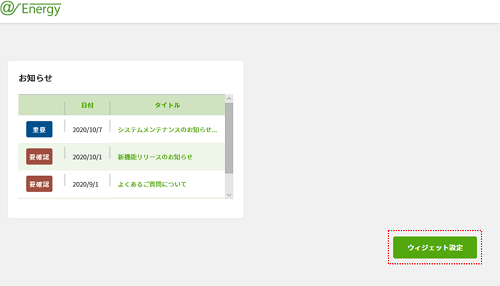
  1. ホーム画面のウィジェット設定ボタンをクリックしてください。ウィジェットの設定ページに移動します。
  2. メニュー画像
    図1:ウィジェット設定ボタン
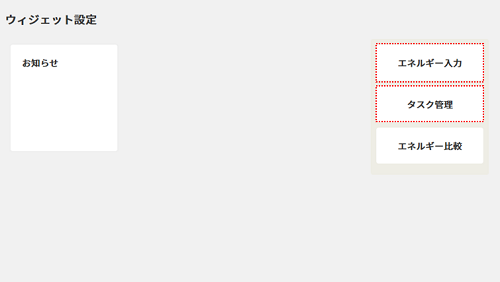
  3. ウィジェット設定画面では、右側に設定対象のウィジェットボタンが並んでいます。
    設定したいウィジェットのウィジェットボタンをクリックすると、左側のスペースにウィジェットが追加されます。
  4. メニュー画像
    図2:ウィジェット選択
    メニュー画像
    図3:ウィジェット追加

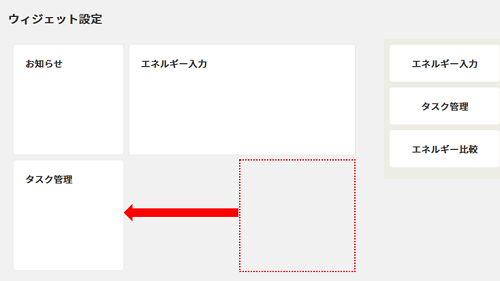
    追加したウィジェットはマウスでドラッグすることで移動することができます。

    メニュー画像
    図4:ウィジェット移動

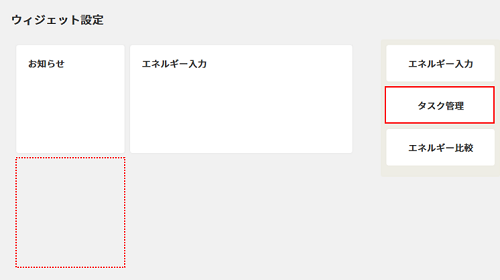
    表示されているウィジェットのウィジェットボタンをクリックすると、そのウィジェットをホーム画面の表示対象から外すことができます。

    メニュー画像
    図5:ウィジェット非表示
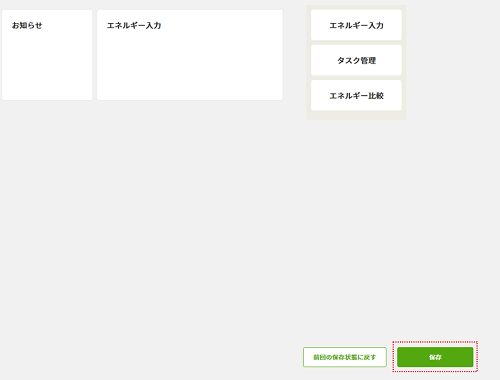
  5. 表示するウィジェットが決まったら、画面下の保存ボタンをクリックします。
    保存ボタンをクリックする前であれば、前回の保存状態に戻すボタンで、元の状態に戻すことができます。
  6. メニュー画像
    図6:保存
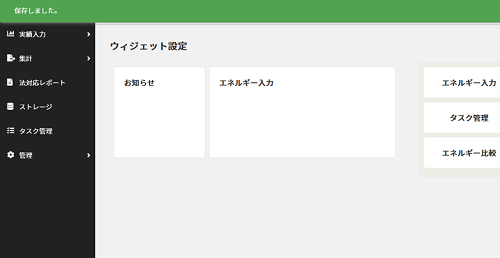
  7. 保存が成功すると、以下のメッセージが表示されます。
  8. メニュー画像
    図7:ウィジェット設定完了
お知らせウィジェット

お知らせウィジェットは@エナジーからの情報を表示するウィジェットです。メンテナンス情報などをお知らせします。
このウィジェットはホーム画面に備え付けられているため、表示を外すことはできません。

エネルギー入力ウィジェット

エネルギー入力ウィジェットは、実績入力のエネルギーデータ(物件)の機能の一部を提供するウィジェットです。
ウィジェット上でエネルギーデータの編集することができます。
また、物件検索ボタンクリックすると、画面上に表示されていない物件についても編集することができます。
現在の年度以外の年度のエネルギーデータ編集など、詳細な機能を利用する場合は、[エネルギー入力画面へ]ボタンをクリックしてください。 エネルギーデータ(物件)ページへ移動します。

タスク管理ウィジェット

タスク管理ウィジェットは、タスク管理の機能の一部を提供するウィジェットです。
登録されているタスクを表示します。タスク名をクリックすることで、タスクの詳細を確認することができます。

エネルギー比較ウィジェット

エネルギー比較ウィジェットは、前年度とのエネルギー使用量比較結果をグラフで表示するウィジェットです。
物件検索ボタンをクリックすると、画面上に表示されていない物件についても比較結果を表示することができます。